運営者マニュアル
注文を確認する
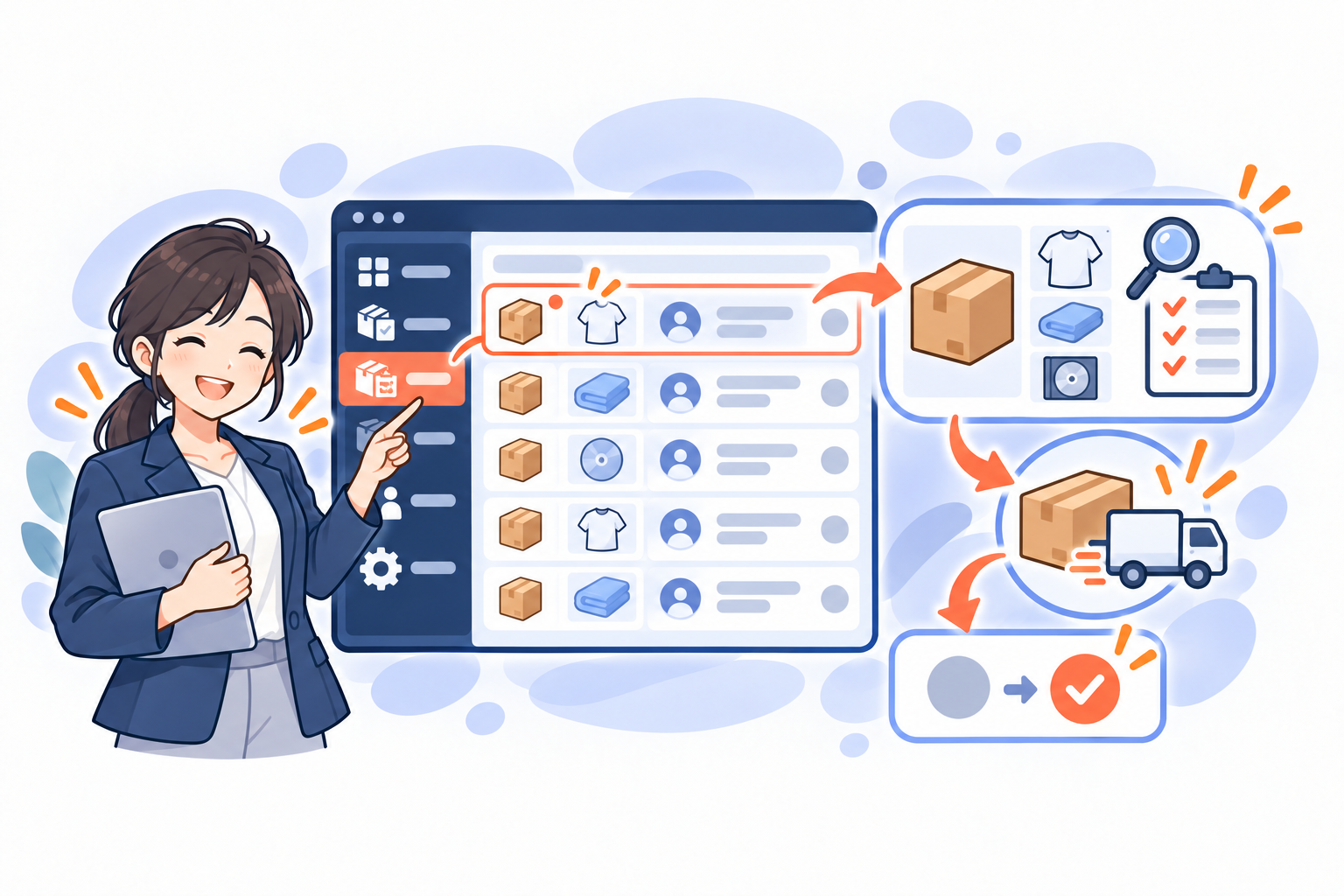
ご注文は 顧客管理 > 注文 に集まります。一覧で新しいご注文に気づき、開いて中身を確かめ、発送が済んだら状況を変えるという流れです。
1注文の一覧を見る
左メニューの 顧客管理 > 注文 を開きます。メニュー「注文」の横に出ている数字は、まだ対応が済んでいないご注文の数です。
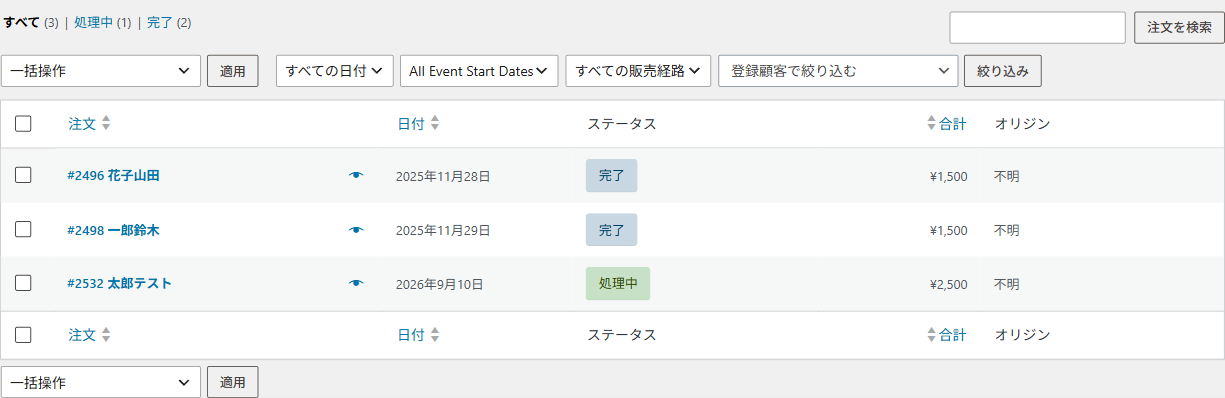
| 列 | 内容 |
|---|---|
| 注文 | 注文番号とご注文者のお名前です。ここを押すと詳細が開きます。 |
| 日付 | ご注文をいただいた日です。 |
| ステータス | いまの状況です。下の表をご覧ください。 |
| 合計 | お支払いいただいた金額です。 |
上に並ぶ絞り込みでは、すべての日付 で月を選んだり、登録顧客で絞り込む でお客様を指定したりできます。選んだあと 絞り込み を押してください。右上の 注文を検索 では、お名前や注文番号で探せます。
2特定のお客様のご注文だけ見る
お問い合わせを受けたときなど、その方のご注文だけを並べたいときは、一覧の上の絞り込みを使います。
-
一覧の上にある 登録顧客で絞り込む を開く
お名前やメールアドレスの一部を入れると候補が出ます。
- お客様を選ぶ
-
絞り込み を押す
その方のご注文だけが残ります。元に戻すときは、上の すべて を押してください。
3ステータスの意味
| ステータス | 意味 |
|---|---|
| 支払い待ち | ご注文は入ったが、お支払いがまだ確認できていない状態です。 |
| 処理中 | お支払いが済み、発送の準備をしていただく状態です。ふだん対応するのはここです。 |
| 保留中 | お客様への確認待ちなど、いったん止めておく状態です。 |
| 完了 | 発送まで済んだ状態です。ここにするとお客様に完了のお知らせが届きます。 |
| キャンセル | ご注文を取りやめた状態です。 |
| 払い戻し | ご返金の処理をした状態です。 |
| 失敗 | お支払いの処理が通らなかった状態です。 |
ステータスを変えるとメールが飛びます
完了 にすると、お客様に発送のお知らせが自動で送られます。まだ発送していないご注文を完了にしないでください。
4注文の中身を見る
一覧の注文番号を押すと、詳細が開きます。上半分がお客様とお届け先、下半分がご注文の商品です。
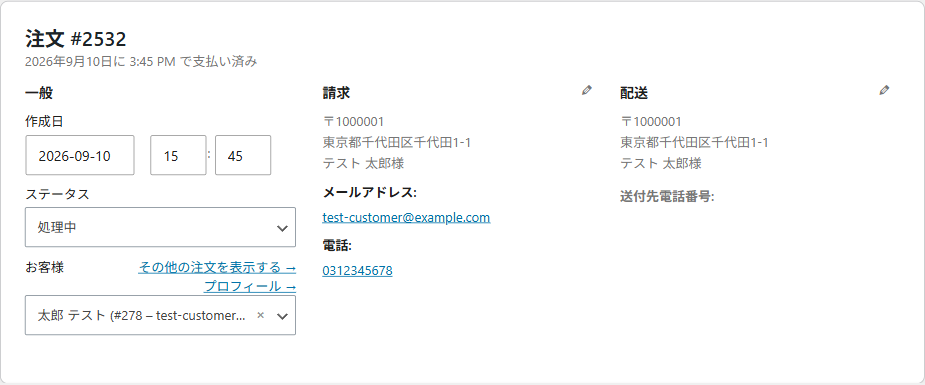
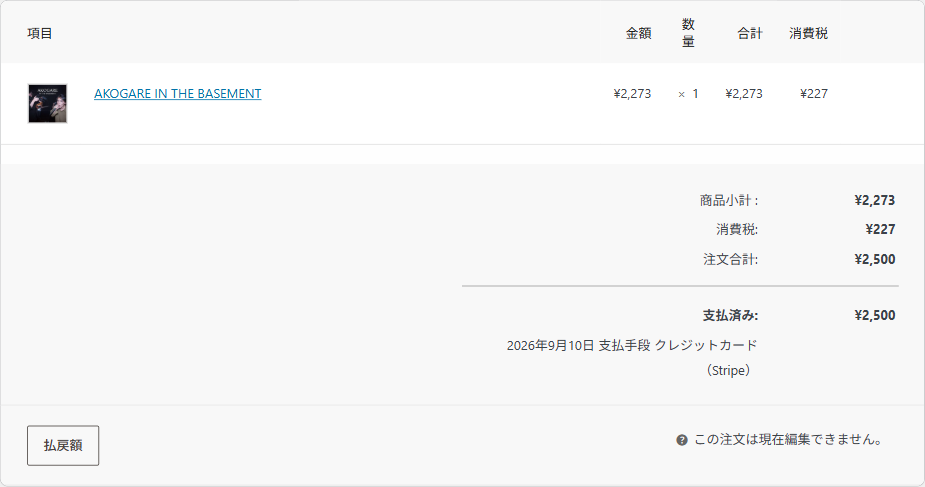
同じお客様の他のご注文もたどれます
お客様 の欄の その他の注文を表示する から、そのお客様の過去のご注文をまとめて見られます。右側の 顧客履歴 には、注文回数と平均のご購入額が出ます。
5発送が済んだら完了にする
- 注文の詳細を開く
-
ステータス を 完了 に変える
左上の 注文 データ の中にあります。
-
右の 更新 を押す
ここを押すまで保存されません。押すと、お客様に発送のお知らせが送られます。
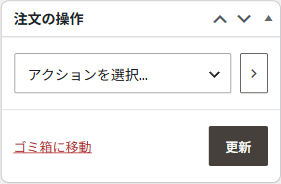
まとめて変えることもできます
一覧で複数のご注文にチェックを入れ、一括操作 から 注文状況を完了済みに変更 を選んで 適用 を押すと、まとめて完了にできます。選んだご注文すべてにお知らせが飛びますので、対象をよくお確かめください。
6お客様へのお知らせを送り直す
お客様から「メールが届かない」とご連絡があったときは、詳細画面の 注文の操作 から送り直せます。
| アクション | 送られるもの |
|---|---|
| 注文の詳細を顧客に送信 | ご注文の内容をお客様宛に送り直します。 |
| 新しいご注文通知の再送信 | 運営宛の「新しいご注文が入りました」のお知らせを送り直します。 |
選んだあと、となりの > のボタンを押すと送信されます。
7伝票を印刷する
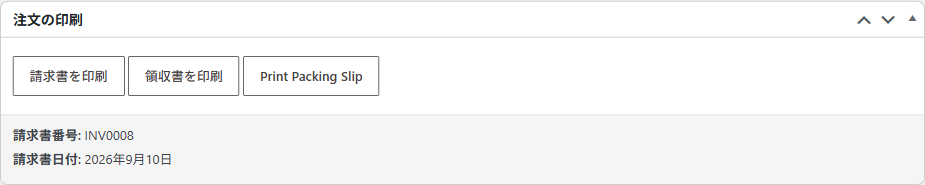
| ボタン | 出るもの |
|---|---|
| 請求書を印刷 | ご請求の内容をまとめた書面です。 |
| 領収書を印刷 | お支払いいただいたことを示す書面です。 |
| Print Packing Slip | 同梱する明細(納品書)です。 |
一覧からもまとめて印刷できます
一覧で複数のご注文にチェックを入れ、一括操作 から 請求書を印刷 などを選ぶと、まとめて印刷用の画面が開きます。まとめて発送する日にお使いください。
8やりとりの記録を残す
詳細画面の右下 注文メモ に、電話でのやりとりや発送の控えを書き残せます。メモを追加 に入力し、表示状態 を確かめて 非公開のメモを追加 を押します。
自動の記録もここに並びます
ステータスの変更やお知らせメールの送信結果も、同じ欄に日時つきで残ります。「いつ何をしたか」はここを見れば分かります。