運営者マニュアル
運営者アカウントの設定
ご自身の表示名・メールアドレス・パスワードは ユーザー > プロフィール で変えられます。パスワードは定期的に変えることをおすすめします。
1名前の設定
左メニューの ユーザー > プロフィール を開きます。
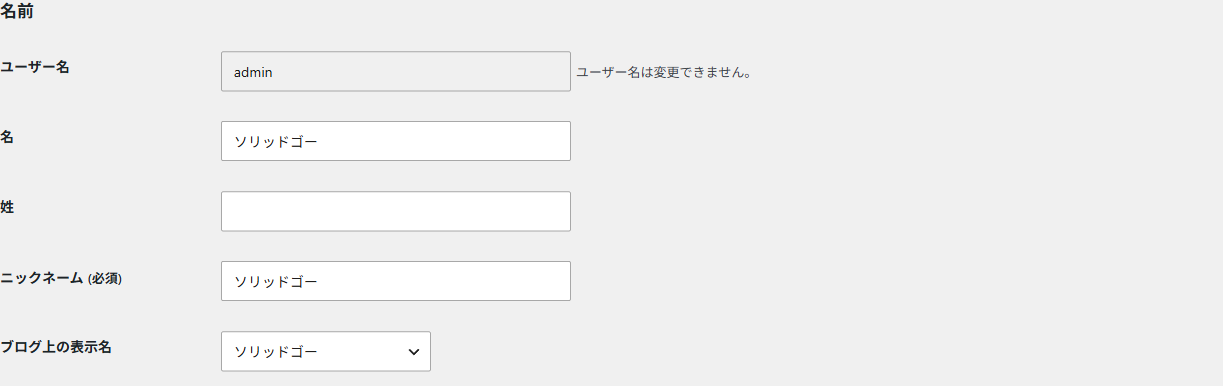
| ユーザー名 | ログインに使う名前です。あとから変えられません。 |
| 名/姓 | お名前です。 |
| ニックネーム | 必ず入れる項目です。 |
| ブログ上の表示名 | お知らせの投稿者としてお客様に見える名前です。上の欄に入れた候補から選びます。 |
直したら、いちばん下の プロフィールを更新 を押します。
2メールアドレスを変える
連絡先情報 の メール を書き換えて、プロフィールを更新 を押します。
確認のメールが届くまで切り替わりません
変更すると新しいアドレス宛に確認のメールが届きます。その中のリンクを押すまで、古いアドレスのままです。受け取れるアドレスをご指定ください。
3パスワードを変える
-
アカウント管理 の 新しいパスワードを設定 を押す
自動で作られたパスワードが入った状態になります。
-
使いたいパスワードに書き換える
自動で作られたものをそのまま使ってもかまいません。控えを忘れずに。
- いちばん下の プロフィールを更新 を押す
安全なパスワードの決め方
ほかのサービスと同じものを使い回さないでください。長さがあるほど安全です。画面に出る強度の目安が「強力」になるようにお決めください。
4ほかの場所からのログインを切る
アカウント管理 の セッション にある 他のすべての場所でログアウト を押すと、いま使っているブラウザー以外のログインをすべて切れます。
こんなときに使います
共用のパソコンでログアウトを忘れた、パスワードを他人に知られたかもしれない、といったときにお使いください。あわせてパスワードも変えてください。
5画面の見た目を変える
個人設定 では、管理画面の配色や、上部のツールバーを表示するかどうかを選べます。ここを変えても、お客様から見えるサイトは変わりません。