運営者マニュアル
在庫を管理する
在庫管理 の画面では、商品を1つずつ開かなくても、一覧のまま在庫を直せます。入荷のあとや棚卸しのときに使う画面です。
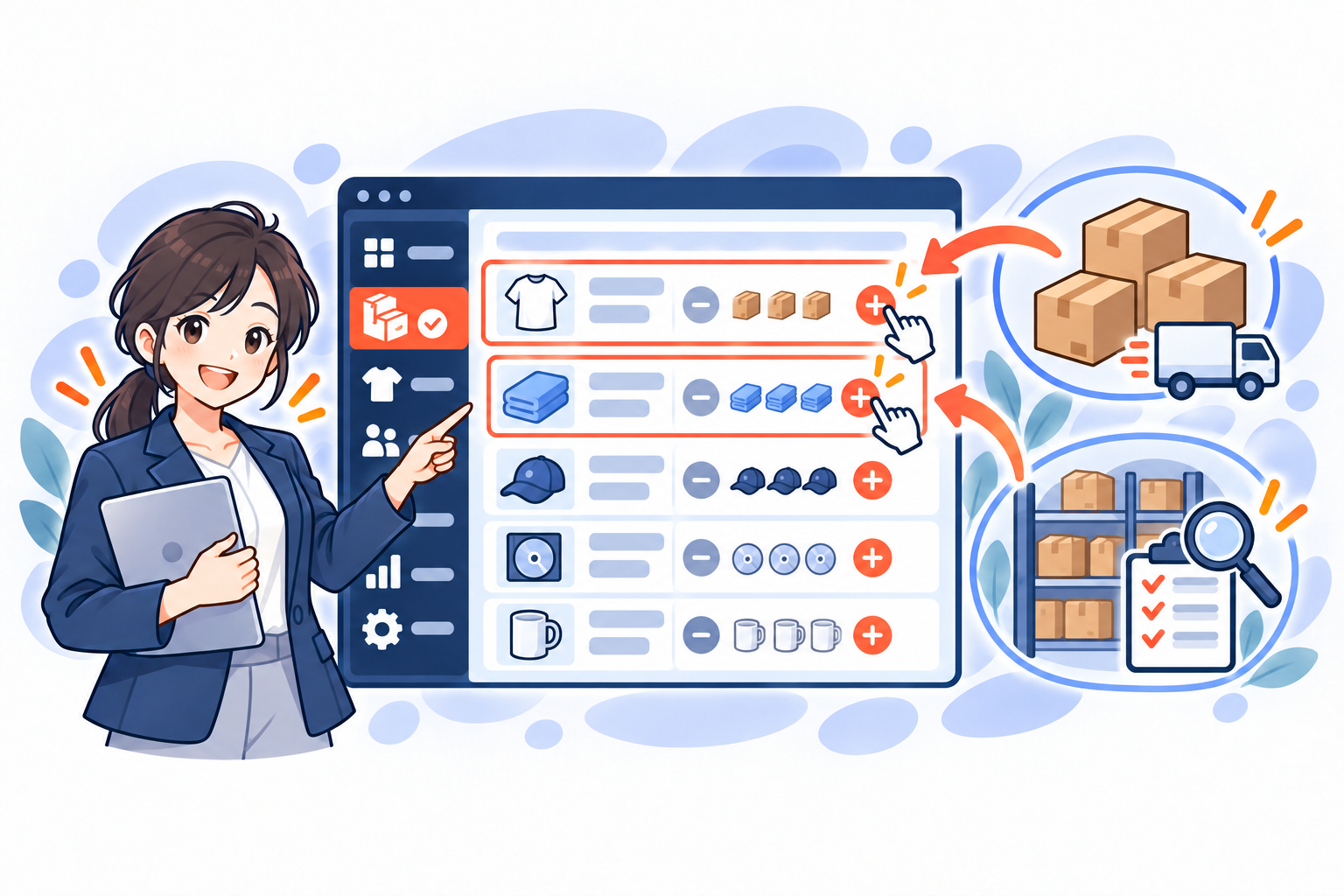
1在庫管理の画面
左メニューの 在庫管理 を開きます。
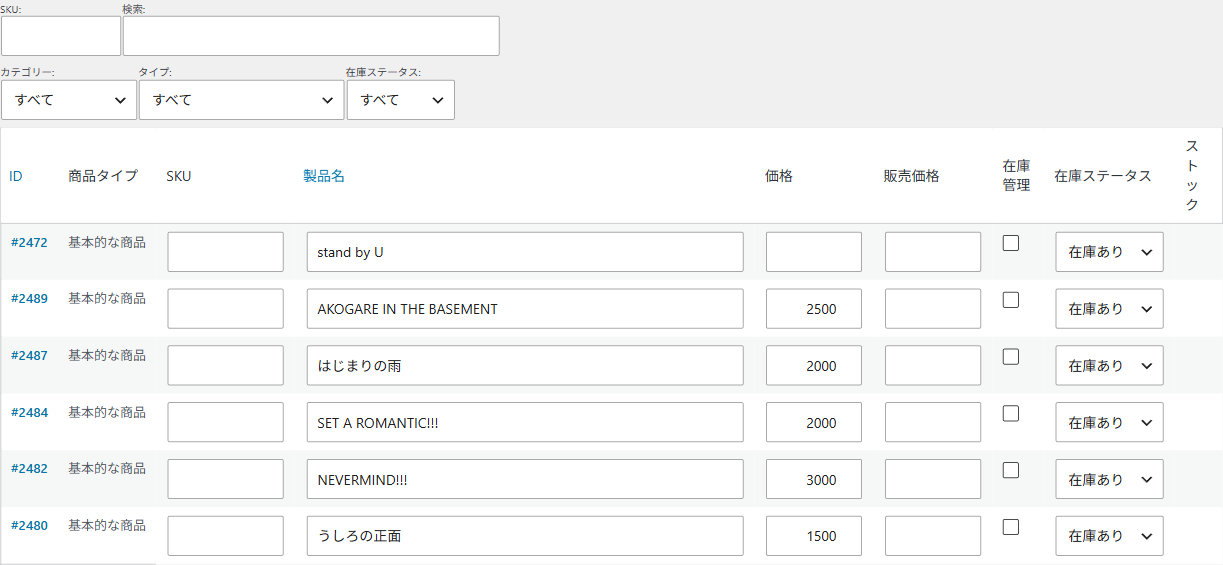
| 列 | 内容 |
|---|---|
| ID | 商品の番号です。押すとその商品の編集画面が開きます。 |
| 商品タイプ | 基本的な商品 などの種類です。 |
| SKU | 管理番号です。ここで直せます。 |
| 製品名 | 商品名です。ここで直せます。 |
| 価格/販売価格 | ふだんの価格と、セール価格です。税込の数字だけを入れます。 |
| 在庫管理 | チェックを入れると数で管理します。入れると右の ストック に数を入れられるようになります。 |
| 在庫ステータス | 在庫あり/在庫切れ/お取り寄せ から選びます。 |
| ストック | 残りの数です。在庫管理 にチェックを入れているときに使います。 |
2直して保存する
-
上の絞り込みで対象をしぼる
カテゴリー・タイプ・在庫ステータス で絞るか、SKU・検索 に文字を入れて探します。
-
表の中の欄を直す
いくつでもまとめて直せます。この時点ではまだ保存されていません。
-
画面の下に出るバーの 変更をすべて保存する を押す
直したところがあると、画面のいちばん下にバーが出ます。ここを押してはじめて保存されます。

| 変更をすべて保存する | 直した内容をまとめて保存します。 |
| キャンセル | 直した内容をすべて取り消して、元に戻します。 |
保存せずにページを移ると消えます
バーが出たままほかのページへ移ったり、絞り込みをやり直したりすると、直した内容は失われます。こまめに 変更をすべて保存する を押してください。